Esta guía explica cómo instalar SIETEH Beta, aceptar los Términos y Condiciones y activar la licencia. Se entrega aparte del manual de usuario, que viaja dentro de la aplicación.
1. Instalación del archivo de la aplicación
Descargue el archivo de instalación de la versión Beta suministrado por el coordinador del programa de pruebas.
En su dispositivo Android, abra el archivo descargado y conceda el permiso para instalar aplicaciones de fuentes confiables si el sistema lo solicita.
Pulse Instalar y espere a que finalice el proceso.
2. Permisos requeridos
Al abrir SIETEH Beta por primera vez, el sistema solicitará los siguientes permisos esenciales:
Ubicación precisa (GPS): Indispensable para situar postes, clientes y transformadores con coordenadas geográficas de alta exactitud en el mapa, y para navegar hacia apoyos existentes con la brújula.
Almacenamiento / Archivos: Necesario para importar planos PDF/DXF, exportar presupuestos a Excel (.xlsx), guardar memorias técnicas y compartir respaldos (.sietehbk / .zip).
Cámara: Requerido para capturar fotografías de evidencia en los formularios de inspección de apoyos.
3. Aceptación de Términos y Condiciones (primer inicio)
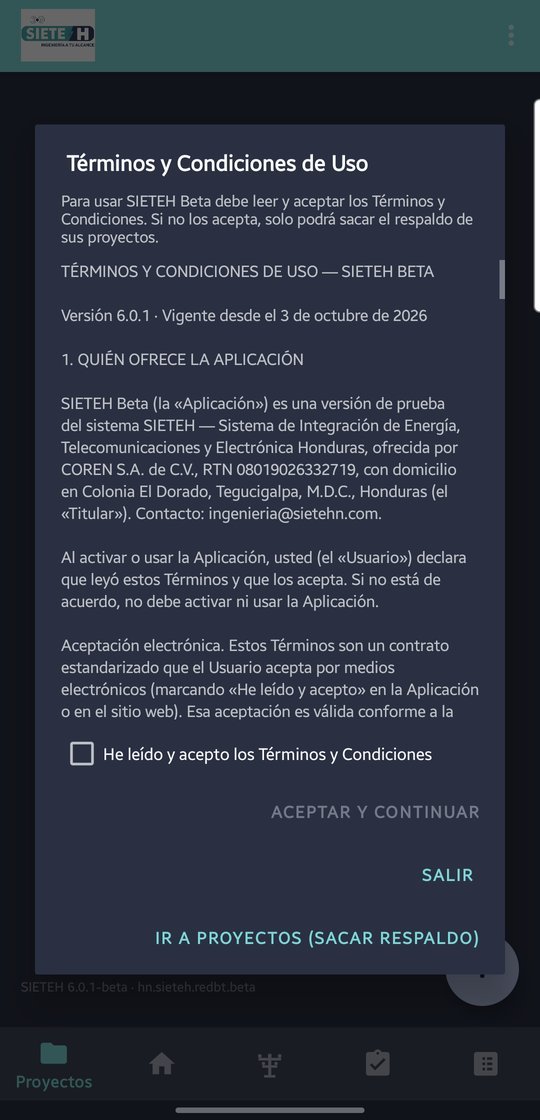
Al primer inicio se desplegará el cuadro de diálogo de Términos y Condiciones de la Versión Beta. Léalos con atención. Se establece expresamente que:
La aplicación es una herramienta de asistencia al diseño y cálculo.
Los resultados no eximen de la revisión, verificación y firma de un Ingeniero Electricista colegiado.
Para ingresar a la aplicación debe marcar la casilla He leído y acepto los Términos y Condiciones y pulsar Aceptar y continuar. El botón queda deshabilitado hasta que marque la casilla.
Si no acepta, solo podrá sacar el respaldo de sus proyectos: pulse Ir a Proyectos (sacar respaldo). También puede pulsar Salir para cerrar la aplicación.
Diálogo inicial de Términos y Condiciones con la casilla He leído y acepto y el botón Aceptar y continuar
4. Activación de la Licencia Beta (KEY)
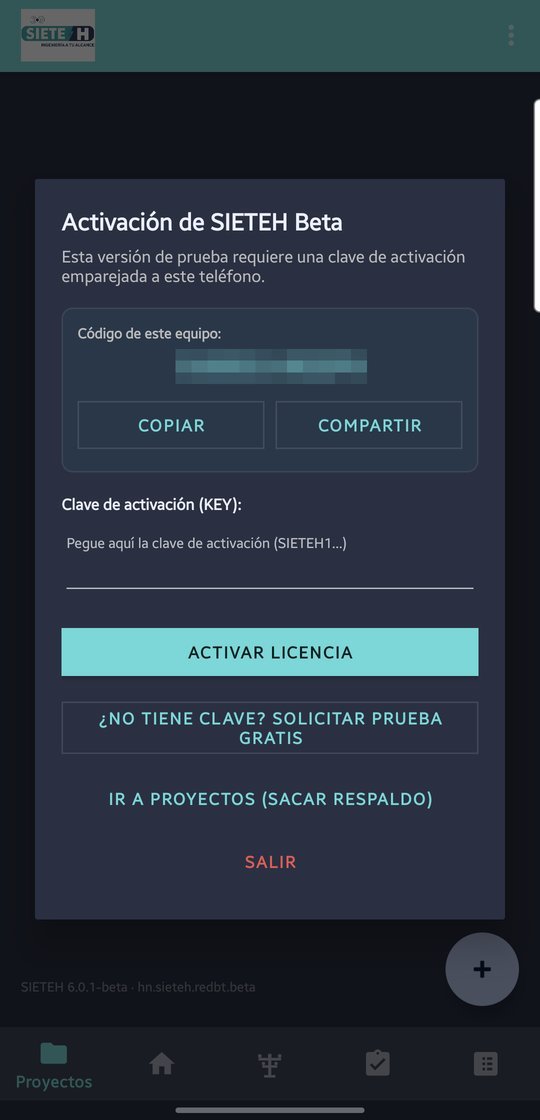
Tras aceptar los términos, la aplicación validará el estado de la licencia. Si es la primera vez que ingresa, se mostrará el cuadro de diálogo Activación de SIETEH Beta, con el código de su equipo y el campo para la clave:
Diálogo de activación de licencia con el código de equipo, campo de clave y botones Copiar y Activar
Elemento en pantalla
Para qué sirve
Código de este equipo
Cadena alfanumérica única (formato XXXXX-XXXXX) generada a partir del procesador y hardware exclusivo de su teléfono.
Copiar
Copia el código de equipo al portapapeles para pegarlo en un mensaje o correo.
Compartir
Abre el menú de compartir de Android (WhatsApp, Gmail, etc.) para enviar su código al emisor de licencias.
¿No tiene clave? Solicitar prueba gratis
Abre en el navegador web la página oficial transmitiendo su código para tramitar su clave evaluativa.
Clave de activación (KEY)
Campo de texto donde debe pegar la clave alfanumérica firmada digitalmente que le fue suministrada.
Activar licencia
Valida la firma digital de la clave, comprueba que corresponda a su equipo y que la fecha de vigencia esté activa.
Ir a Proyectos (sacar respaldo)
En caso de que la clave haya vencido, permite ingresar a la lista de proyectos para exportar respaldos y salvaguardar sus datos.
Salir
Cierra la aplicación.
5. Cómo releer los Términos y Condiciones
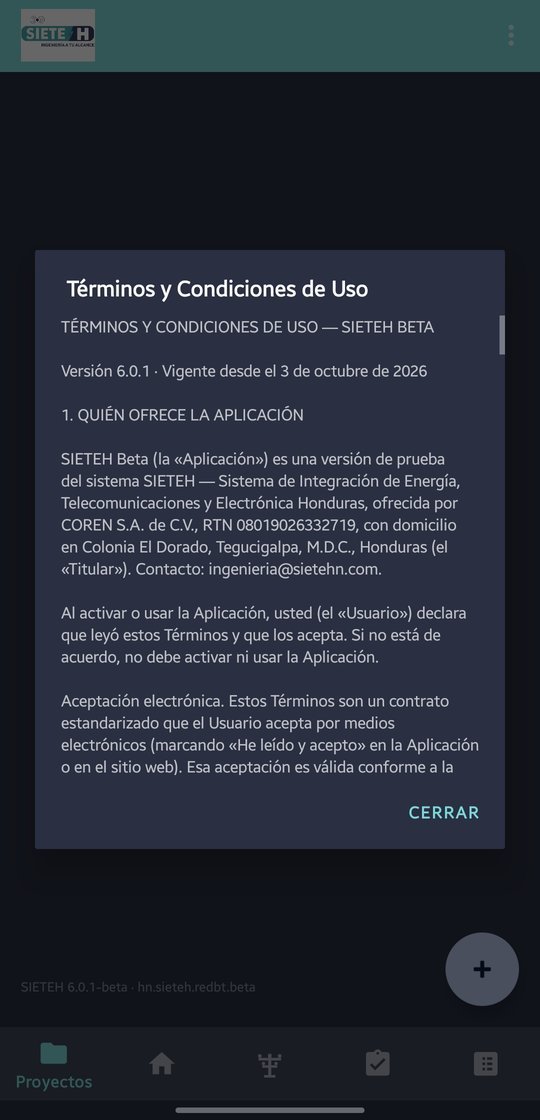
Se pueden consultar en cualquier momento desde el menú superior (⋮) pulsando Términos y condiciones:
Términos y Condiciones de Uso en modo lectura, con el botón Cerrar
Cláusula de Naturaleza Beta: El usuario reconoce que se trata de una versión de prueba y se compromete a comunicar hallazgos técnicos.
Cláusula 5 (Responsabilidad Profesional): Dispone de manera expresa que los resultados, memorias de cálculo y despieces emitidos por la aplicación son un instrumento de apoyo y no eximen de la revisión, verificación y firma de un Ingeniero Electricista colegiado.
Cláusula de Privacidad: Establece que la versión Beta no transmite datos de sus proyectos ni coordenadas de clientes a servidores externos sin su autorización explícita.